1
加入「開啟電子簽章App」捷徑
開啟分享連結,點「加入捷徑」。名稱請保持完全一致,Scriptable 會用這個名稱開啟 App。
下載開啟電子簽章App捷徑 ↗舊版 iOS 無法加入,或顯示找不到 App?
新版建立的捷徑可能無法被所有舊版讀取。可在「捷徑」按 +,加入「打開 App/Open App」動作,選擇「台南新樓電子簽章」,並命名為「開啟電子簽章App」。這個捷徑只需要一個開啟 App 動作。
不必新增「自動化」或時間觸發。提醒時間由第三步的 Scriptable 腳本設定。
iPhone 安裝指南 · 2026.10.18
每天在你選的時間收到「新樓電子簽章提醒」。當下不方便?稍後從通知中心點入,開啟 App 後親自登入、完成簽章。
開始設定請用 iPhone 的 Safari 開啟本頁。安裝只需做一次。
先安裝院方提供的「台南新樓電子簽章」App,並確認你能手動登入。若院方連線需要 VPN,請先依院方方式連線。
安裝一次,之後每天提醒
開啟分享連結,點「加入捷徑」。名稱請保持完全一致,Scriptable 會用這個名稱開啟 App。
下載開啟電子簽章App捷徑 ↗新版建立的捷徑可能無法被所有舊版讀取。可在「捷徑」按 +,加入「打開 App/Open App」動作,選擇「台南新樓電子簽章」,並命名為「開啟電子簽章App」。這個捷徑只需要一個開啟 App 動作。
不必新增「自動化」或時間觸發。提醒時間由第三步的 Scriptable 腳本設定。
從 App Store 安裝並開啟一次。若已安裝,可直接進入第三步。
前往 App Store 安裝 ↗目前 App Store 要求 iOS 15.5 以上;也須符合簽章 App 的系統需求。更舊的 iOS 無法保證適用。
選好時間,下載 Scriptable 專用安裝檔。不必複製或貼上程式碼。
這是 .scriptable 安裝檔,仍需確認加入及執行。若在 LINE 等 App 內無法下載,請改用 Safari 開啟本頁。
每個版本會加入所選時間,並每天重複;加入其他時間會保留先前設定,同一時間重裝會更新排程。
每個時間都有獨立的腳本下載連結。你可以依需要安裝一個或多個。
「已排程」只代表系統接受排程。請務必完成通知測試,確認顯示與開啟流程;登入和簽章仍需本人操作。
讓下次登入更方便
在「台南新樓電子簽章」App 內開啟「生物辨識」。支援 Touch ID 的手機使用指紋;Face ID 機型則使用臉部辨識。
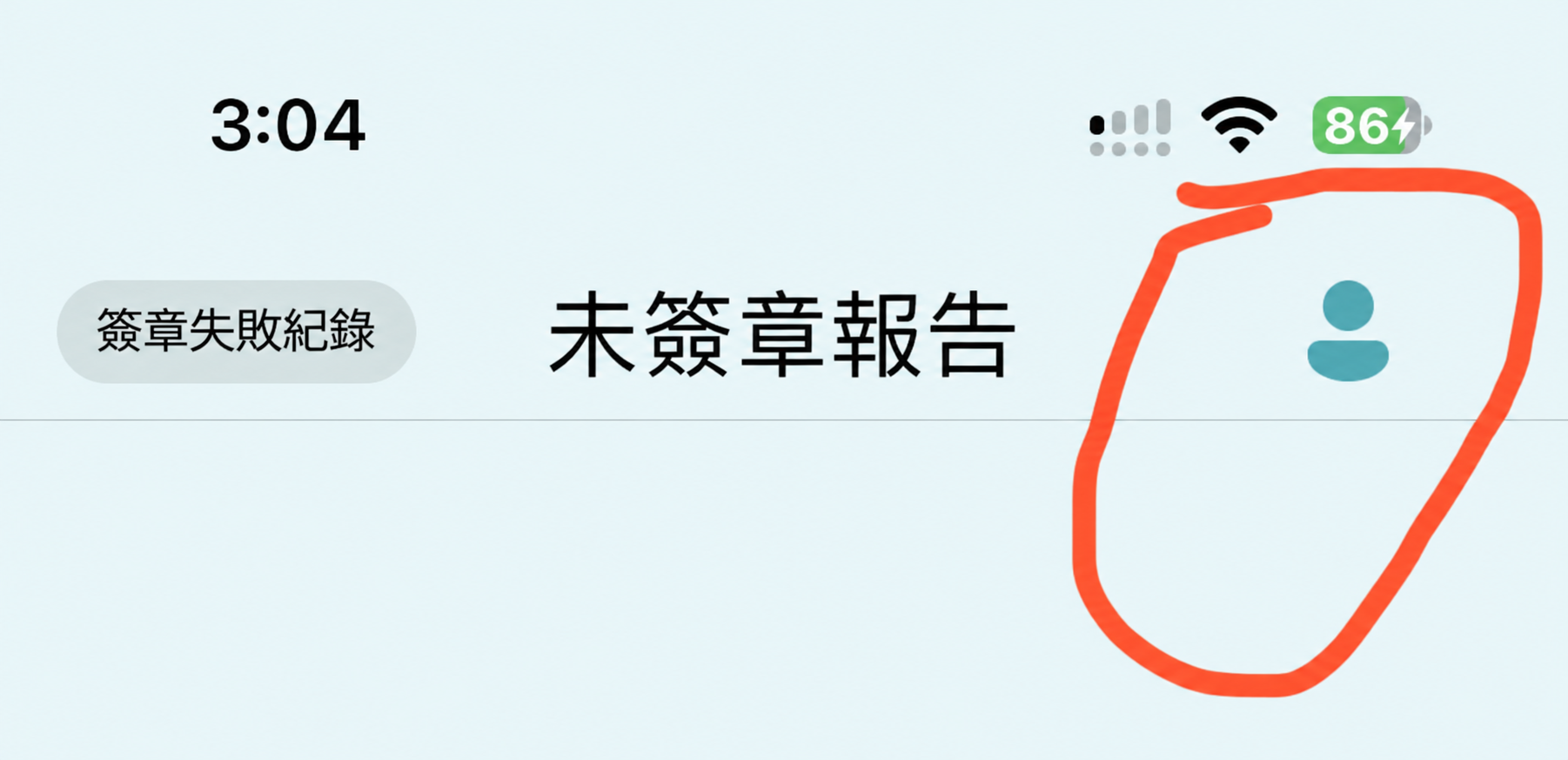
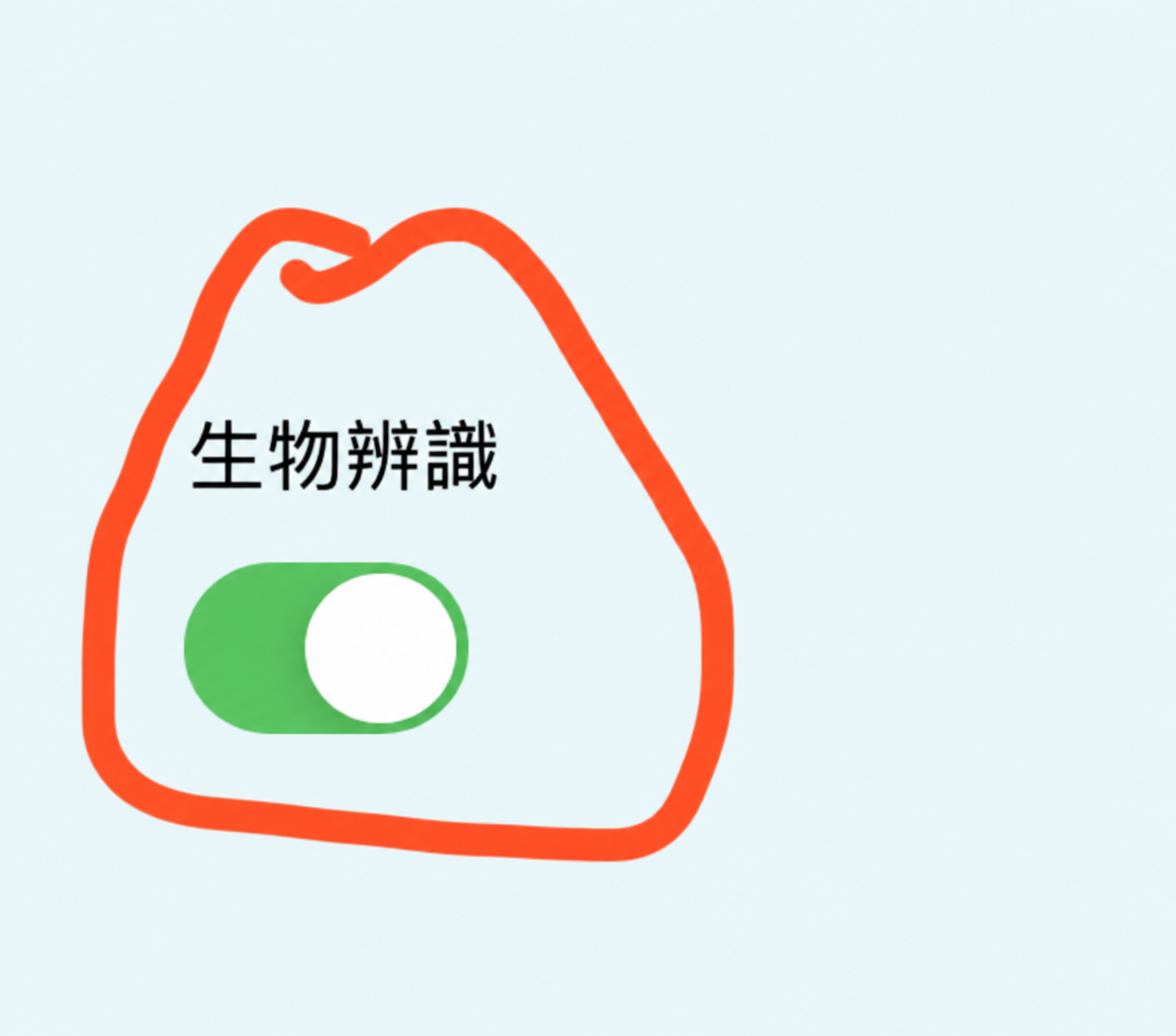
請直接在 iPhone 上完成生物辨識。捷徑與 Scriptable 只負責提醒及開啟 App,不會代替你驗證或簽章。
先確認手機支援並已設定 Touch ID/Face ID,再檢查 App 的「設定」→「生物辨識」是否開啟。若使用 iPhone 鏡像時沒有出現驗證,請回到實體 iPhone 操作。若系統要求帳號密碼,請由本人依畫面輸入;仍無法使用時,請洽院內資訊室確認 App 版本與帳號設定。
App 操作路徑依提供的畫面整理;不同版本的介面可能略有差異。手機設定可參考 Apple Touch ID 說明與 Apple Face ID 說明。
設定完成後
這套設定不依賴 Automation,也不必分享自動化。捷徑只負責打開 App,Scriptable 負責通知;新舊版都照相同三步驟設定。若捷徑無法匯入,依第一步的備用方式手動建立一個動作即可。
不用每天執行。腳本將重複通知交給 iOS 排程。若重裝 Scriptable、換手機或想增加提醒時間,請再次執行對應腳本並測試通知。
這份工具只做提醒和開啟 App,不儲存帳號密碼、不代替本人驗證,也不執行簽章。點通知後,請本人依 App 流程完成。若想啟用生物辨識登入,請參閱如何開啟 Touch ID。
先確認新的通知能正常使用,再停用舊的早晚時間觸發,避免重複提醒。請保留「開啟電子簽章App」捷徑,勿改名或刪除。
刪除腳本不代表取消已排程的通知。請使用下方「管理提醒」腳本,選擇要取消的時間;也可在 iPhone 通知設定關閉 Scriptable 通知,但那會影響 Scriptable 的其他提醒。
下載管理提醒腳本 ↓